本文章永久分享链接: https://tflow.top/ksx
仓库地址: https://github.com/djlastnight/KeyboardSplitterXbox
默认情况下,Windows系统不区分连接的键盘。它们充当同一个设备。当本地多人游戏PVP时,调整键位就很麻烦。
为了解决这个问题,keyboard splitter xbox(后续简称约定为ksx)解决方案为最多可创建 4 个虚拟 Xbox 360 手柄,并通过一个或多个键盘(最多 10 个)控制它们。目标是玩任何支持不同键盘的 Xbox手柄的游戏,而不仅仅是一个键盘。也应该支持任何与此类手柄配合使用的应用程序。
ksx的多个虚拟手柄能否被分别识别?
ksx可以虚拟4个Xbox手柄,目前已知可以在本地PC中可被最多独立识别成4个手柄,但是在本地PC中的安卓模拟器,则只能被识别为同一个手柄。
修复directX
点击本链接下载directX修复工具,提取码: h1hp
下载后解压,点击 DirectX Repair.exe并运行,点击右上角检测并修复。等待其修复完毕后,不用理会任何可能弹出的报错,直接重启电脑即可。重启后,directX理论上就全部修复完毕了。
ksx的安装与配置
点击本链接 下载ksx,下载好后解压到你所指定的目录下,打开该目录,右键点击KeyboardSplitter.exe,为其创建快捷方式放到桌面。
点击快捷方式打开ksx。如果弹出任何提示框,直接选择yes即可,完成提示框任务后,重启电脑。
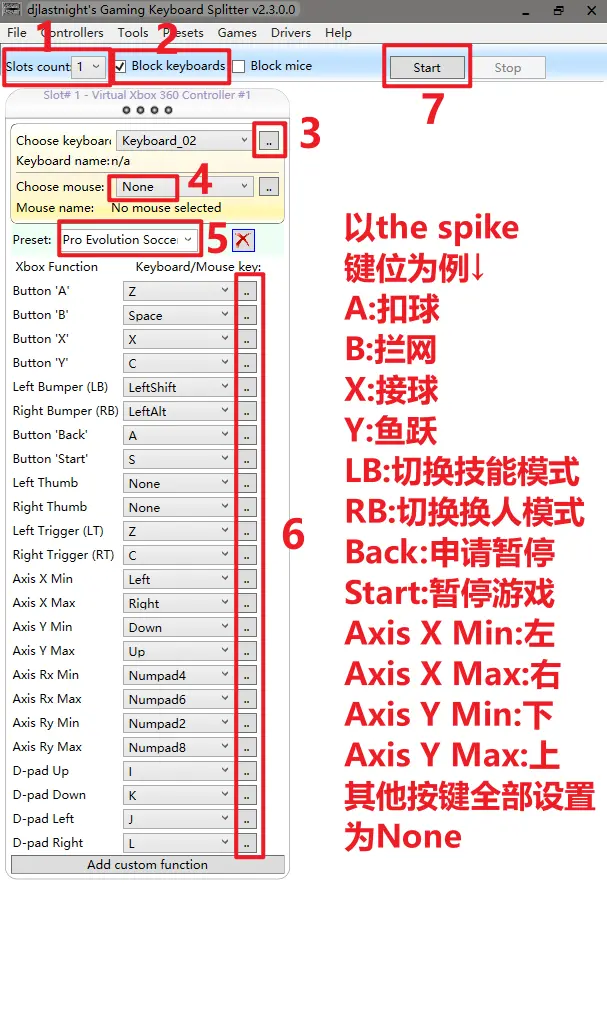
重启后打开ksx按照以下文字说明与配套图片进行操作:
第一步:如图中1号框所示,打开ksx,先调整slots count为1第二步:如图中2号框所示,block keyboards勾选后,当start虚拟手柄映射,屏蔽所有键盘输出,包括win键。这个选项在正式开始游戏时必须勾选。连按五次左ctl就可以开/关block keyboards,非常方便。第三步:如图中3号框所示,点击这个按钮,然后点击键盘任意按键以识别键盘设备。第四步:如图中4号框所示,设置为none,除非你需要鼠标映射到手柄。第五步:如图中5号框所示,选择preset的取值为pro evolution soccer,因为default预设无法修改键盘取值。第六步:如图中6号框所示,点击红框内的每一个按钮可以为Xbox function每行对应的Xbox虚拟输出绑定你指定的键盘按键。比如如图所示,我为xbox的A虚拟输出绑定了键盘的Z按钮,即点击Z键盘按钮时会输出对应的xbox虚拟按键A。第七步:关闭ksx,他会提示是否保存第六步的preset配置,选择yes保存。第八步:再次打开ksx重复第一步到第五步。然后点击上方tools→options,将suggest input devices for new slots取消勾选,并将下方的xxx user index取值为1。第九步:如图中7号框所示,点击start开启ksx,stop即为关闭。开启ksx期间可连按五次左ctlblock keyboards
以后每次重新打开ksx时,只需操作第3、5步,然后start即可。
开启后,可通过 https://gamepad-tester.com/ 网站测试虚拟手柄是否被识别且配置是否正确。