本文章永久分享链接: https://tflow.top/nat-improve
本文参考博客1: https://www.checkmynat.com/posts/how-to-check-nat-type-online/
本文参考博客2: https://zhuanlan.zhihu.com/p/12459099393
阅读本文的前置条件
阅读检测NAT类型并知悉当前设备的NAT类型
本文操作过程中必然要登陆光猫管理页面。如果不知道光猫管理页面的地址,就看光猫背面,如图所示
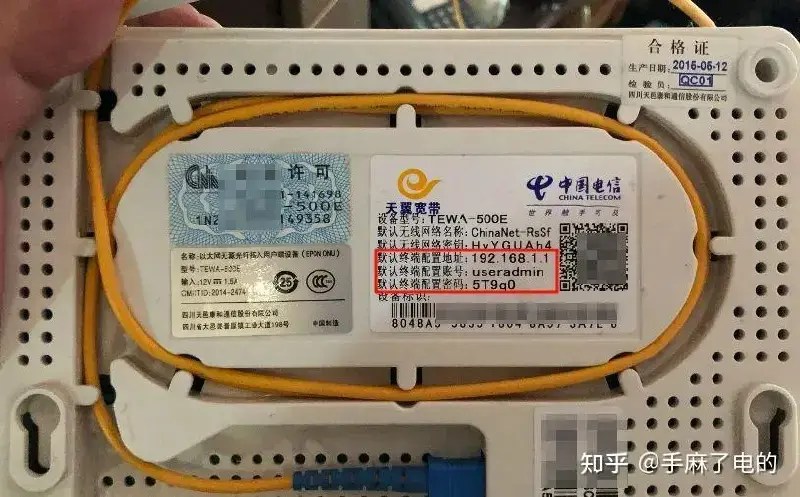
如果你的设备已确定为对称型NAT4,则需要想办法改善NAT类型为NAT2或者NAT3。本文将根据不同情况给予建议。
情况1:家里只有光猫的情况(此时光猫为拨号模式)- 家里有光猫和路由器的情况
情况2:连接路由器WIFI的设备能够访问地址A ,此时光猫为拨号模式情况3:连接路由器WIFI的设备不能够访问地址A,此时光猫为桥接模式
请记住你的情况编号,接下来的每一个步骤都会说明 情况X时必做。
每一步修改配置前,请务必截图。改崩了以后,方便回滚之前的配置。
第一步:获取光猫超管账号密码
情况1、2时必做。 即光猫为拨号模式时必做。
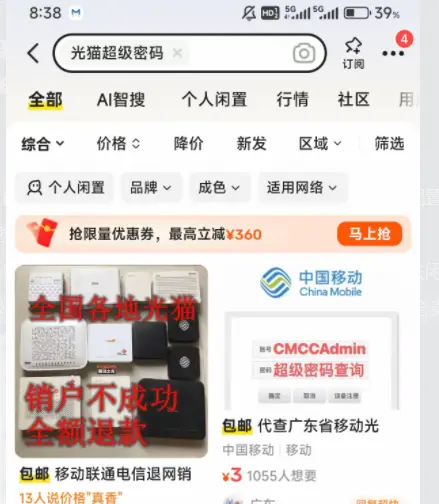
现在光猫的超管密码都是动态分配的,所以没必要瞎折腾,直接去闲鱼买超管密码就行了。
如下图所示,直接搜光猫超级密码就好了,读清楚卖家的要求,提供必要信息给卖家。强调:超管密码可能几小时就会过期,及时进行接下来的步骤
第二步:获取宽带账号密码
情况2时必做 。因为此时需要将光猫改桥接,路由器改拨号时,此时需要宽带账号密码在路由器拨号上网。
宽带账号能够在光猫超管管理页面看到,所以本步骤只需要获取宽带的密码。
以下方法任选其一
问宽带所属的运营商客服
使用办宽带的电话号码(一般是你爸妈的)拨打运营商客服电话,转人工,问宽带账号的密码。
- 中国电信: 10000
- 中国移动: 10086
- 中国联通: 10010
宽带所属的运营商APP内查询
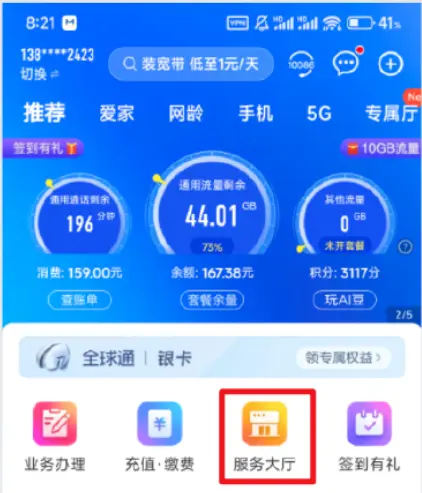
以中国移动APP为例
如图点击APP首页的服务大厅
点击家庭 → 宽带密码

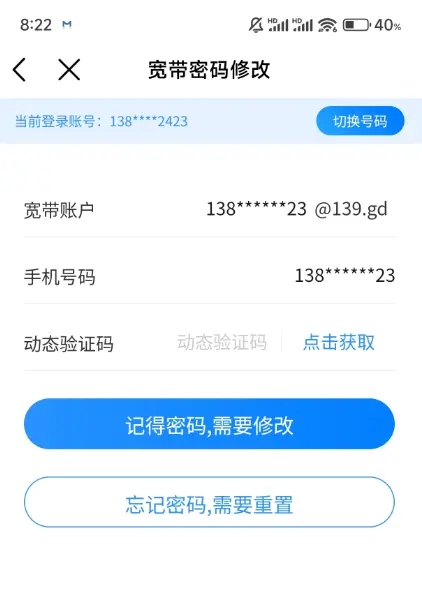
选择忘记密码,重置即可,记住重置后的宽带密码!
第三步:光猫通过超管账号改桥接
情况2时必做。
为什么要桥接?
- 在宽带运营商为了方便快捷解决普通家庭的宽带需求,一股脑把路由光猫还有无线 WLAN 任务统统堆给这个所谓的光猫方盒子。夏天天气一热,光猫就过热降频,这也是网络掉线卡顿的主要原因之一。
- 这意味着它把路由器的活儿也干了,你的路由器实际只充当了 WiFi 信号发射器或者交换机的功能。光猫本就孱弱的性能加上压力过大,设备过热降频后自然也就容易出现波动了。
- 桥接能减少一层 NAT,通过 UPnP、端口转发等优化 P2P 联机游戏的网络环境 。
以移动光猫为例
访问光猫管理页面,使用超管账号密码登陆.
如图找到宽带设置,找到连接名称,定位有 Internet 前缀的这个连接。记录下来宽带账号。这样宽带的账号和密码我们就收集好了!如下图所示
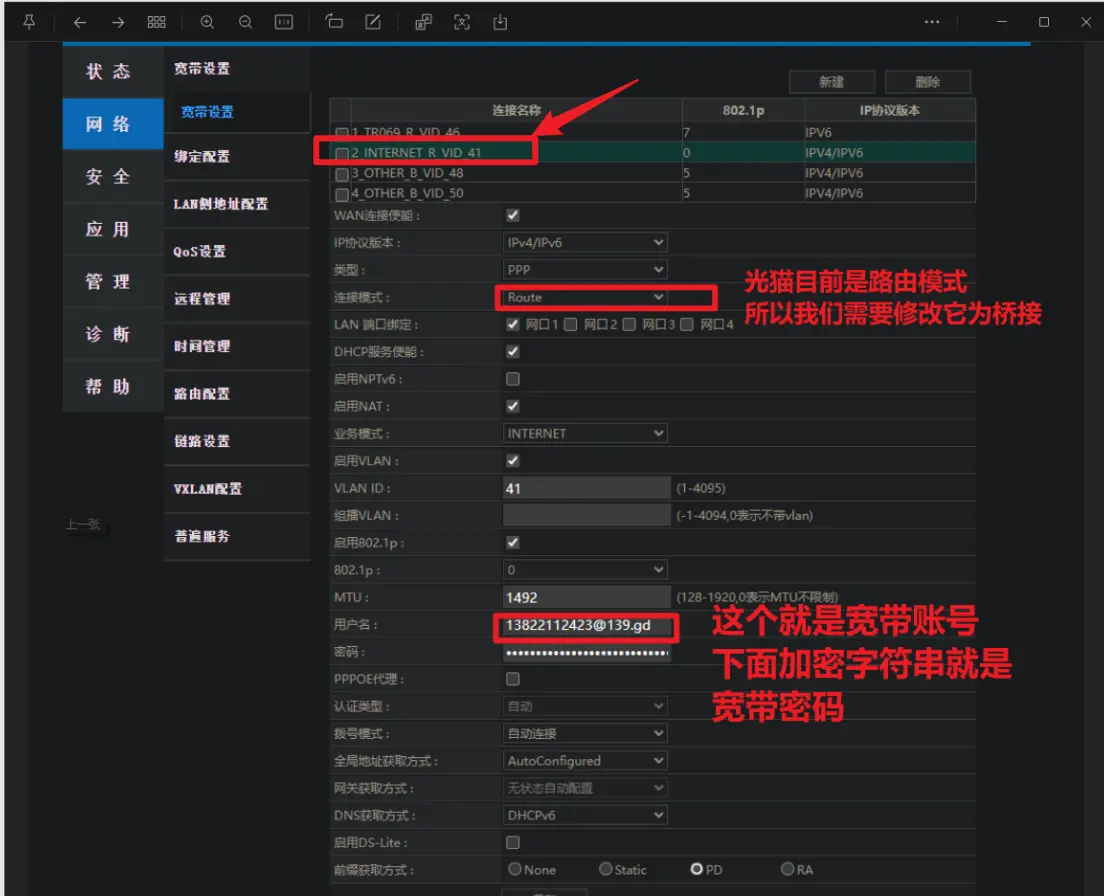
修改路由模式为桥接模式,LAN端口要绑定到 目前路由器接入的光猫的LAN端口!!!比如我的路由器接在了光猫的LAN3端口,我就选网口3。我的配置示例如图所示
严肃警告
如果你发现连接模式是无法修改的,不要乱操作了,直接打电话给运营商客服,要求师傅远程配置为桥接模式。展现个人魅力和扯皮能力的时候到了。

确认没问题后,点击保存。从此刻开始,除非设备通过网线直连光猫,否则是没法访问光猫管理页面的 。
第四步:路由器修改为拨号模式
情况2时必做。
以中兴巡天AX3000为例。 请确保来自光猫的网线接入路由器的WAN口!
访问路由器管理页面,网络中的WAN设置调整为 拨号上网,上网账号和密码输入你的宽带账号和密码即可,如图所示
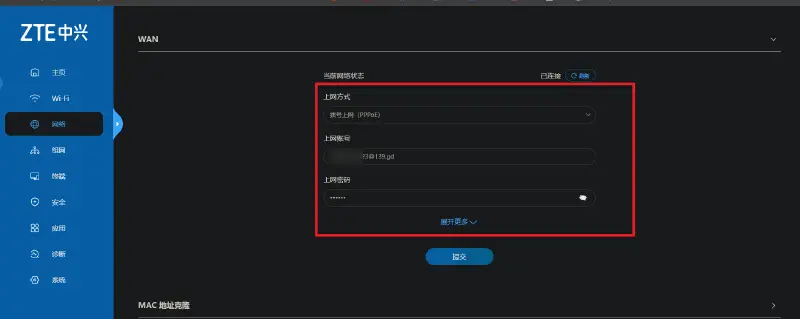
通过以上光猫改桥接,路由器改拨号的操作。你就成功减少了一层NAT,解放了光猫肩上的重担。
第五步:路由器/光猫的配置说明
情况1,2,3时必做。
我的路由器为中兴巡天AX3000,这种入门级路由器与光猫的配置大同小异。所以本配置说明适用于普通路由器和光猫。
情况1 请使用超管账密登陆光猫管理页面。
情况2,3 请登陆路由器的管理页面。
如果你的光猫/路由器没看到我所说的配置就不用管,看到了就参考并操作。
1. WIFI设置
- 主WIFI配置
- 不建议开启双频合一。对于大多数用户,将2.4GHz和5GHz频段分开是更明智、体验更好的选择。这样连接更稳定,问题排查更简单
- 在路由器旁边,需要高速上网、玩游戏、看4K视频? → 手动连接 MyHome-5G。
- 在卧室或卫生间,隔着墙,信号弱,只是刷刷网页? → 手动连接 MyHome-2.4G。
- 需要配置智能家居设备? → 让它们连接 MyHome-2.4G。
- 连接更稳定:一旦你手动连接到一个频段,只要信号不消失,设备就不会无故在两个频段之间跳来跳去,避免了自动切换带来的不稳定因素。
- 问题排查更简单:如果某个设备网速慢,你可以立刻知道它连的是哪个频段,便于定位问题是信号问题还是干扰问题。
2. 终端设置
可以用来确认设备的MAC地址
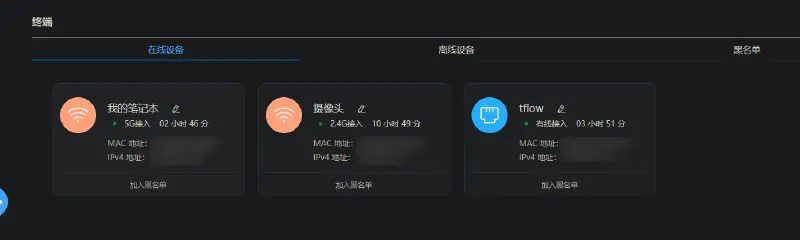
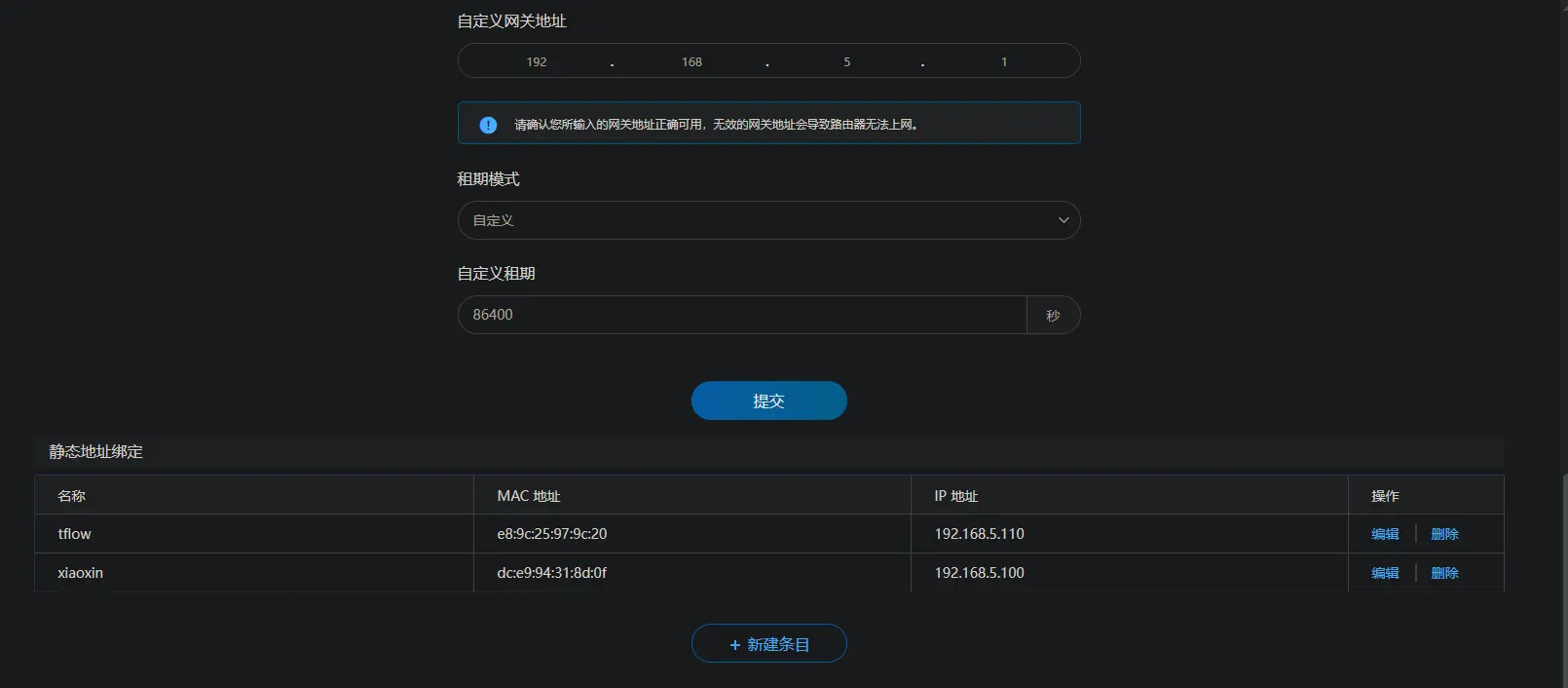
3. 局域网配置(IPv4)
- 路由器IP 地址、子网掩码不要乱改。
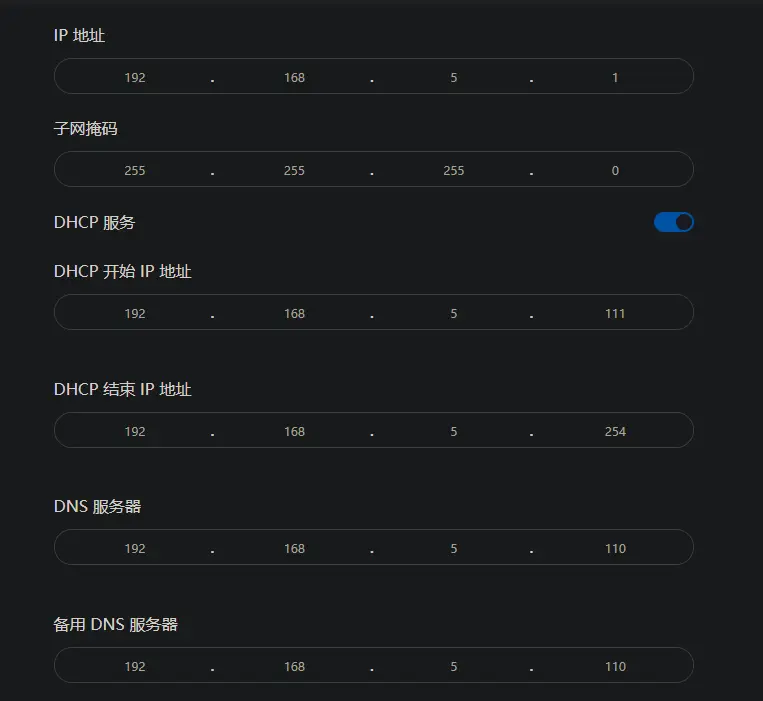
- 开启DHCP服务,比如设置DHCP开始地址为192.168.5.111,结束地址为192.168.5.254,这样子192.168.5.2~192.168.5.110 就可以用来设置静态IP。 请注意:192.168.5是我路由器的网段,不是你的。请将网段修改成你自己的。不要傻乎乎照抄我的。
- DNS服务器和备用DNS服务器不要动,我填的我自建的dnsmasq服务器地址(这个地址将会被我设置成静态IP),不用参考。
- 网关地址不要改!
- 静态地址绑定,这个时候就可以将想要获取静态IP的设备MAC绑定到指定IP。这一步操作对于需要改善NAT类型的设备尤为重要 。
以上配置如图所示,记得提交保存。
4. 安全设置
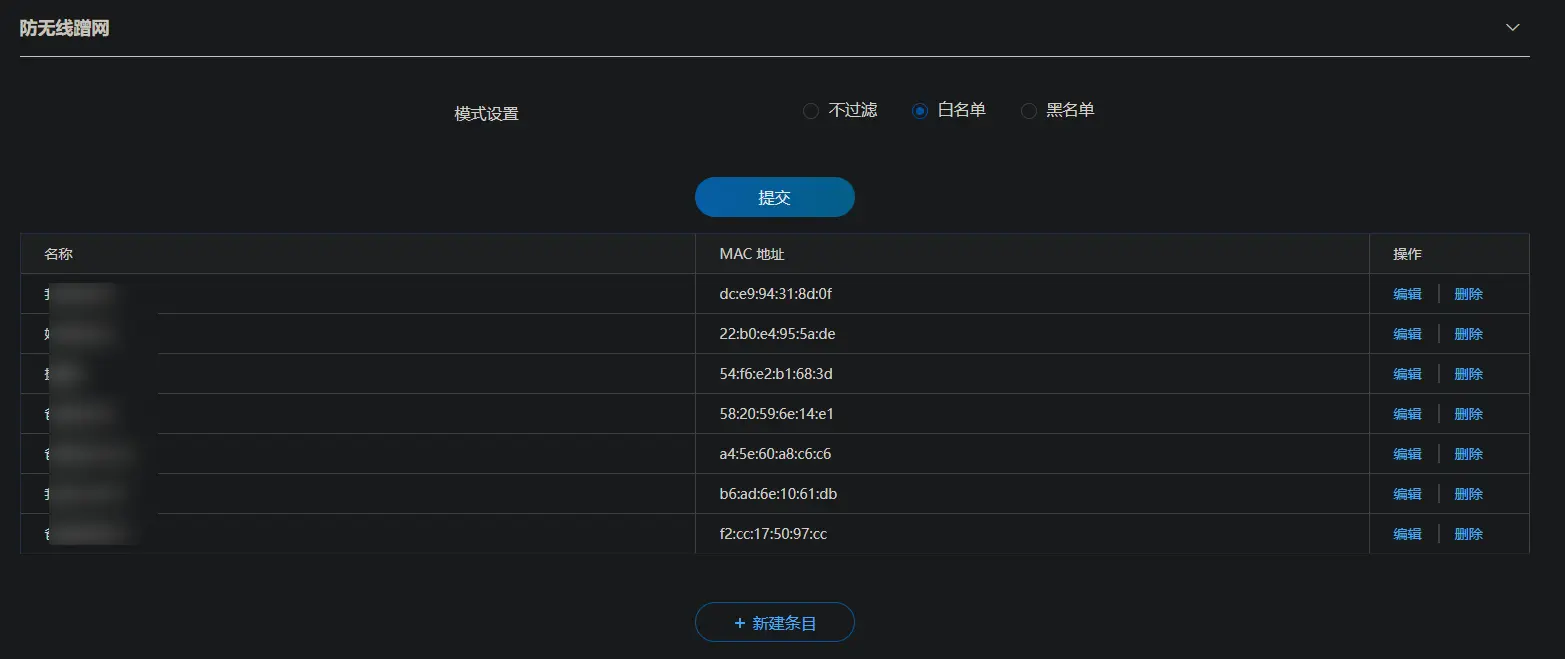
开启防无线蹭网白名单,可以先关闭白名单的情况下,在终端确认自己设备的MAC地址,然后再来这里将设备的MAC加入白名单,如图所示
5. 应用设置
这里是最关键的,因为只有这一步是改善NAT类型 相关的设置!!!
请务必按照指引操作!
5.1 开启UPnP
UPnP(通用即插即用) 是一个网络协议,它允许内网设备(如你的电脑、游戏机)主动向路由器请求:“请为我把内部端口 50000 映射到外部端口 50000”,或者“请为我把这个外部端口转发给我”。
对于你的对称型NAT,在路由器中开启UPnP功能,是将其改善为NAT2/3的最简单、最直接的方法。 这能极大改善游戏联机、语音聊天、BT下载等体验。
UPnP可以和端口转发同时设置,但是端口转发所设置的端口最好小于20000。因为高位端口都是由UPnP去自动分配的。
5.2 设置端口转发
端口转发=手动版本UPnP,打通从公网(互联网)访问局域网内设备(如你的电脑、NAS、服务器)的通道,解决NAT4的阻挡问题。
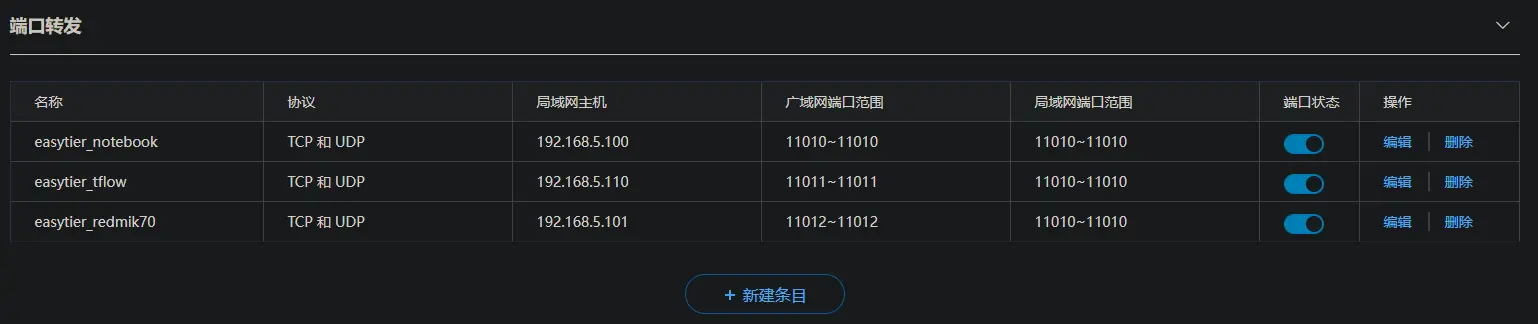
一些P2P软件如果不支持UPnP(比如easytier),可以自己主动将该软件所监听的端口都通过端口转发暴露在路由器的广域网端口
我目前配置的各设备的 easytier 监听端口 的端口转发如下,仅供参考
- 笔记本(192.168.5.100)
- 本地11010端口TCP/UDP→广域网11010端口TCP/UDP
- 服务器(192.168.5.110)
- 本地11010端口TCP/UDP→广域网11011端口TCP/UDP
- 红米k70(192.168.5.101)
- 本地11010端口TCP/UDP→广域网11012端口TCP/UDP
所以显而易见,这些设备的IP被我设置成为静态IP。请记得把要设置端口转发的设备绑定到静态IP!
5.3 关闭DMZ主机
DMZ将所有未使用的端口默认转发给一台设备。这是一种“懒人”方案,牺牲安全性和稳定性换取便利。在任何稍微严肃的网络环境中,都应避免使用DMZ。
DMZ不可与UPnP同时开启 。所以请务必保持DMZ关闭
5.4 关闭QoS
QoS对于小包转发性能有很大影响,最好不开。
6. 防火墙设置
假如做完以上所有该做的步骤后,你检测NAT类型发现仍然是NAT4,请尝试将防火墙的防护等级设置为低,并关闭ddos保护(防攻击保护)。因为你的防火墙策略可能被预设为黑名单策略而拒绝陌生包 ,导致退化为NAT4。
如果做完防火墙设置后发现仍然是NAT4,请重置你的防火墙设置。这说明防火墙黑名单策略是你的运营商级别NAT的行为,你无法修改。
总结
改善NAT类型的方式如上所述,关键配置为:
- 如果家里有路由器,将光猫改为桥接模式,路由器改为拨号模式,减少一层NAT,避免双层NAT对P2P的影响。
- NAT设备开启UPnP
- NAT设备设置端口转发
- 尝试调整NAT设备防火墙等级和ddos保护
如果你按照本文操作了以上配置仍然 无法改善NAT类型,就说明NAT4的罪魁祸首在于运营商级别NAT的防火墙策略或NAT行为 。
不过也别灰心,根据P2P可行性分级表,只要你的P2P的目标不是NAT4,在端口预测(基于生日攻击理论)的努力下,还是可以成功P2P的。