本文章永久分享链接: https://tflow.top/TheSpike/download_mumu
学习本教程的前置条件,你别几把不看。
安装国际版mumuplayer 12并配置
务必如下图所示开启 全局 魔法 和 浏览器无痕模式 访问 https://www.mumuplayer.com/ ,根据自己的设备选择对应版本下载并安装,务必确认以下界面才是国际版界面
如果安装进度很慢,请尝试使用其他 全球自动策略(比如全球自动4)
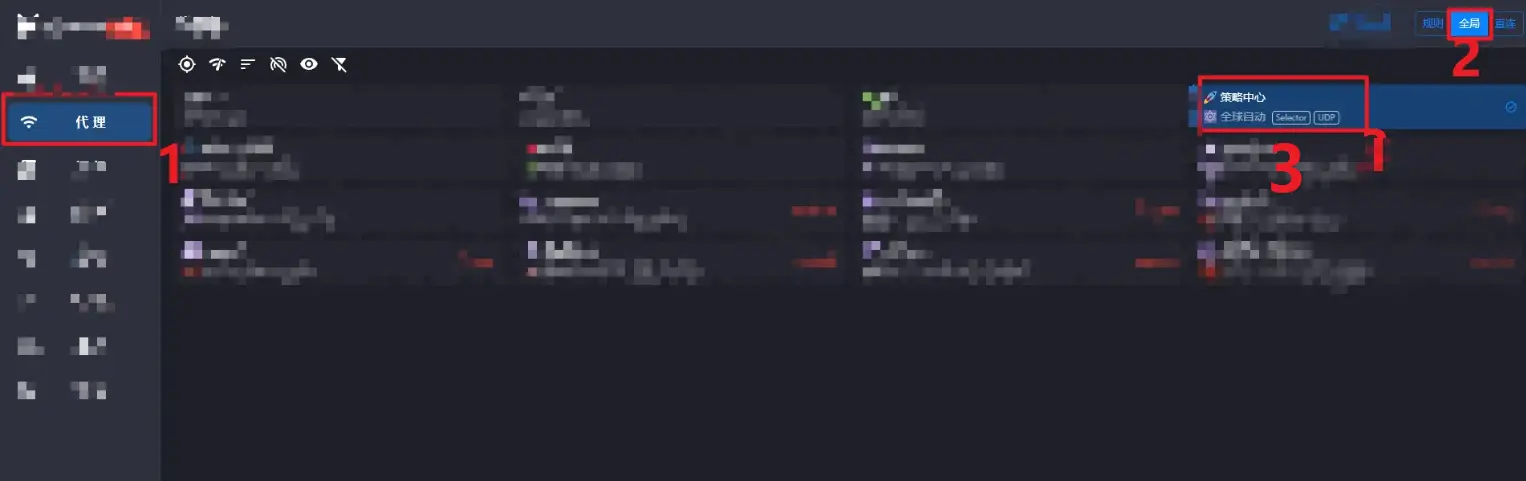
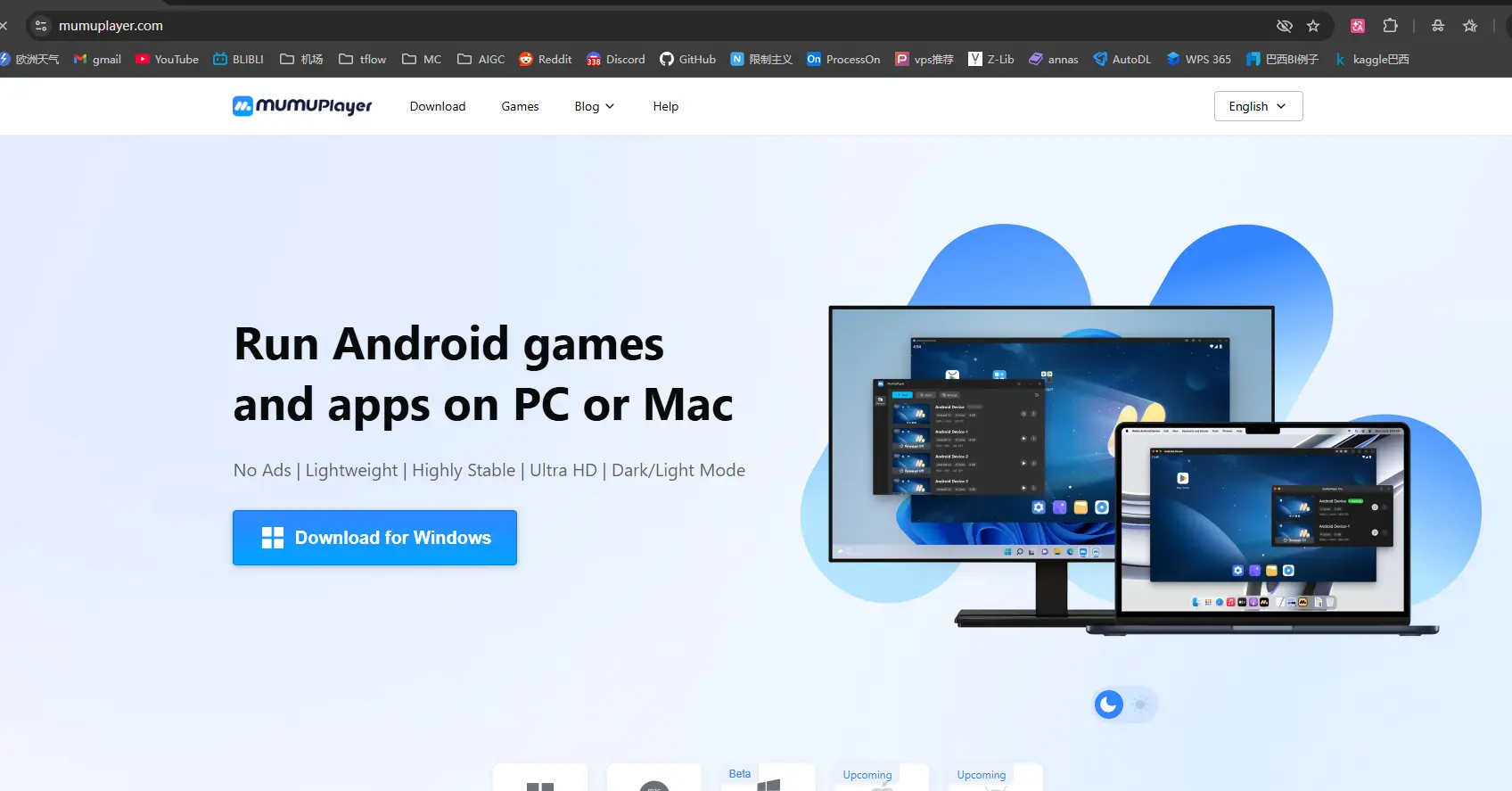
安装完mumuplayer国际版后, 将魔法从全局修改为规则 , 避免隐私泄露 。以后都不需要开启全局。
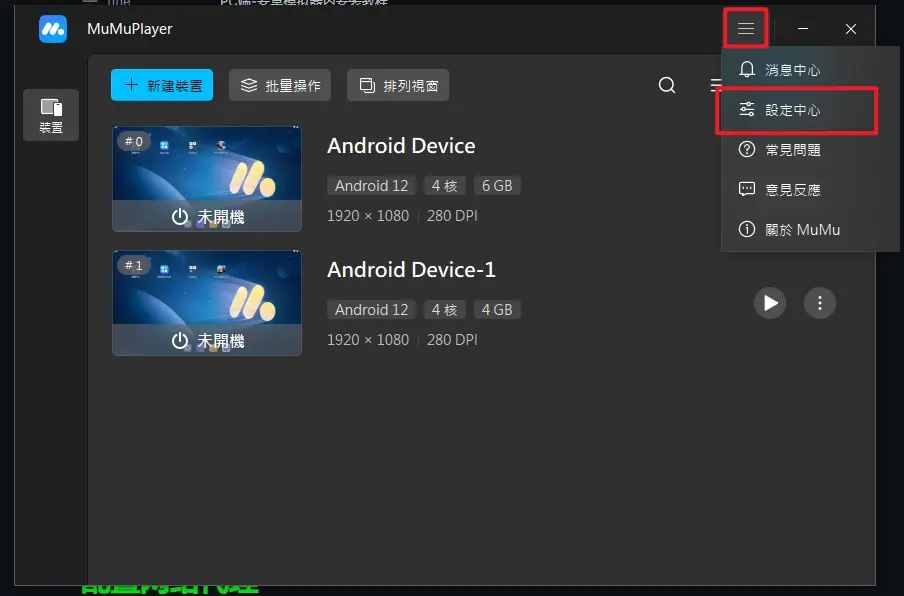
首先我们要将语言修改为繁体中文,点击如图图标的设置中心(setting)进行修改
mumuplayer会默认提供1个安卓设备,点击如图的按钮对该安卓设备进行配置
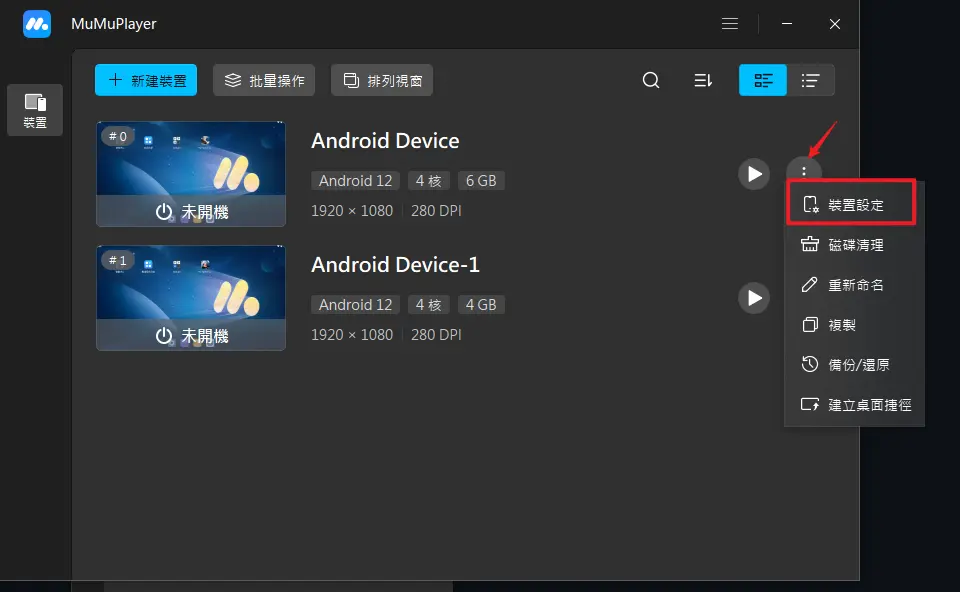
效能:推荐至少配置4核处理器,6GB记忆体(即内存);显示记忆体使用策略选择最优画质;勾选强制使用独立显示卡;勾选打开智慧最佳化记忆体显示:帧率调为120上限网路:开启 网路桥接模式机型:GPU型号选择高配
注意:如果要玩私服破解,做好配置以后,不能再做任何修改!否则可能导致破解被封禁
打开模拟安卓设备,接下来的操作都在模拟设备内进行
配置模拟设备魔法
直接 戳我联系tflow 获取安卓设备的魔法以及教程。
登陆google play并安装游戏
游玩私服破解的用户 无需 登陆google play并安装游戏
游玩私服破解的用户 无需 登陆google play并安装游戏
游玩私服破解的用户 无需 登陆google play并安装游戏
登陆google play后,搜索 the spike cross,安装游戏,然后登陆即可
重要提示
- 后续每次打开游戏前,务必提前打开google play且不能关闭该窗口,否则打开游戏会闪退
- 如果想直接使用键盘或手柄玩游戏,务必删除mumuplayer所有的 键鼠和手柄的映射方案
google play无法正常登陆?
- 点击play商店右上角按钮,点击更新,将所有软件更新到最新,包括play商店服务
- 排查宿主机防火墙是否打开了,可以尝试关闭防火墙,重启模拟器尝试