本文链接: https://tflow.top/quicker/install
参考自: https://getquicker.net/KC/Manual/Doc/install
系统要求
操作系统支持:
- Windows10: 1809或以上版本
- Windows7:Win7 sp1以上版本,安装.NET 4.6.2以上版本。
注意事项
- 请勿使用第三方精简版系统。容易出现Quicker无法启动的问题。
- 如使用管家或各类安全软件,请避免它们拦截Quicker的操作。
- 如果您使用了360软件,请在安装好Quicker软件后,将Quicker加入信任名单并且关闭驱动防护。否则无法正常使用Quicker。
下载安装
- 从 https://getquicker.net/Download 下载Quicker安装包。
- 双击启动msi安装包文件开始安装即可。
📝 普通通道与快速通道版本的区别
- 普通通道:更新频率比较低,适合不太喜欢经常更新软件的人。
- 快速通道:更新比较频繁,保持最新的bug修复和功能更新,也可能有新的bug。
⚠️ 尽量不要使用第三方工具清理或优化Windows,容易将缓存的安装包删除,造成无法卸载旧版本的问题。
更新版本
⚠️ 更新版本前请先退出Quicker。最好也退出各类安全软件。
ℹ️ 更新版本之前不需要手动卸载旧版本。
ℹ️ 如需退回到较早的版本,需要手动卸载后再安装旧版本。
直接双击安装新版本。
检查版本更新
Quicker每次启动后会自动检测版本更新。
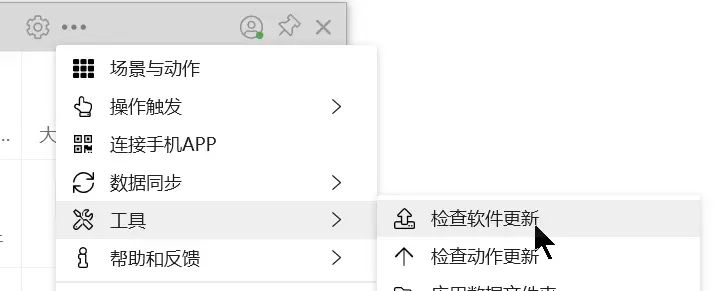
也可以在Quicker菜单中点击“检查软件更新”菜单进行手动检查。
重装系统时如何备份数据
本章节参考于 https://getquicker.net/KC/Kb/Article/913
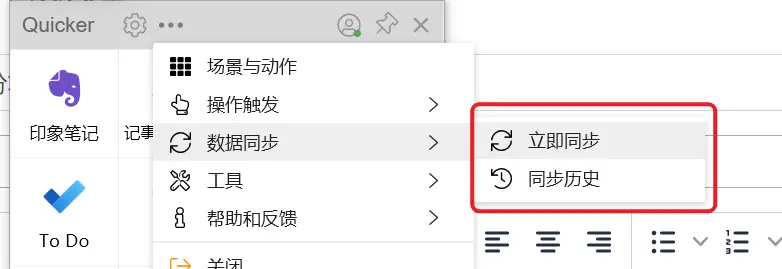
确保Quicker已经同步成功。
备份状态数据。
动作产生的数据是保存在本地计算机的。如果需要保留这些数据,您需要进行手动备份。
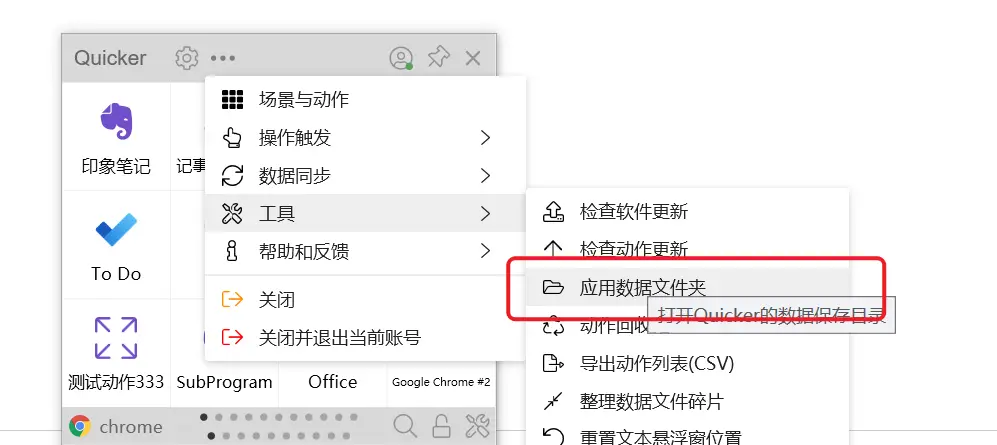
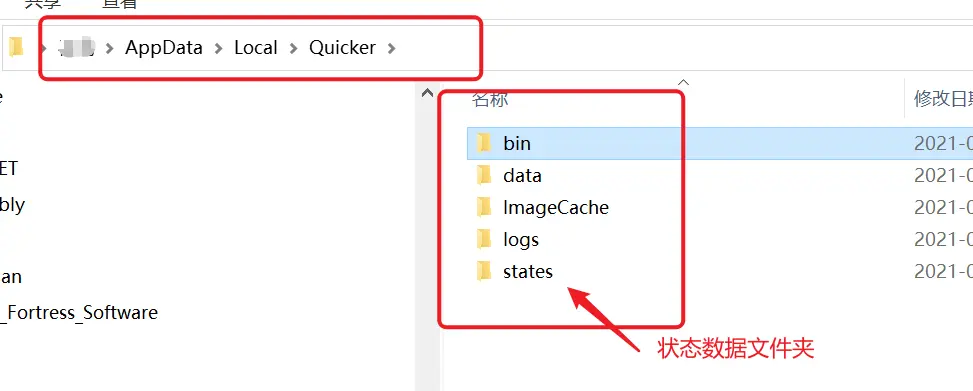
打开文件夹,并将所有内容复制到安全的位置。
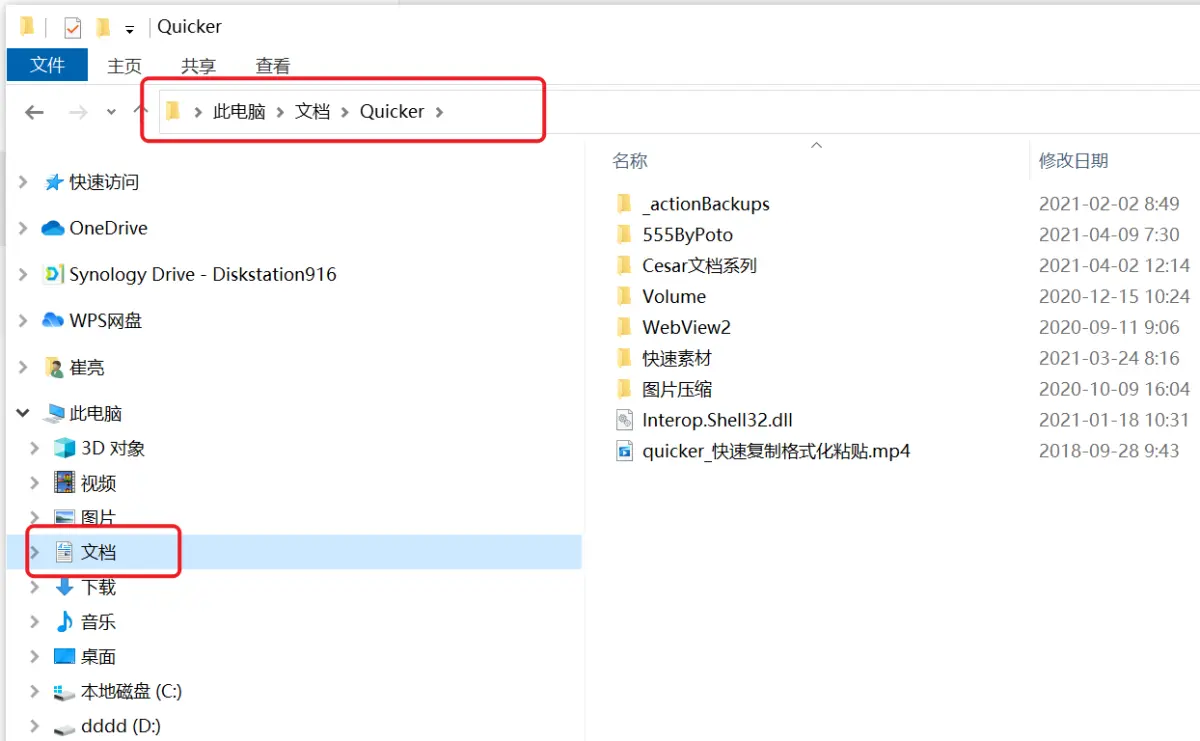
某些动作数据保存在计算机的”文档“目录中。
找到这个目录,备份其中的内容。
常见安装与卸载问题
参见文档